
Tin tức
Cách khắc phục lỗi không mở được camera trên windows 11
Nội dung bài viết
Camera là một thiết bị quan trọng trên laptop, được sử dụng để thực hiện các cuộc gọi video, quay video, chụp ảnh,… Tuy nhiên, đôi khi người dùng có thể gặp phải lỗi không mở được camera trên Windows 11. Lỗi này có thể do nhiều nguyên nhân khác nhau, chẳng hạn như:
- Trình điều khiển camera bị lỗi hoặc thiếu.
- Cài đặt quyền riêng tư của camera bị chặn.
- Camera bị tắt hoặc bị ngắt kết nối.
- Hệ điều hành Windows 11 bị lỗi.
Cách khắc phục lỗi không mở được camera trên windows 11
Để khắc phục lỗi không mở được camera trên Windows 11, bạn có thể thử áp dụng các cách sau:
1. Kiểm tra trình điều khiển camera
Trình điều khiển camera là phần mềm cần thiết để máy tính có thể giao tiếp với camera. Nếu trình điều khiển camera bị lỗi hoặc thiếu, bạn có thể gặp phải lỗi không mở được camera. Để kiểm tra trình điều khiển camera, bạn có thể thực hiện theo các bước sau:
- Nhấn tổ hợp phím Windows + R để mở cửa sổ Run.
- Nhập lệnh devmgmt.msc và nhấn Enter.
- Mở rộng mục Camera.
- Nhấp chuột phải vào camera của bạn và chọn Cập nhật trình điều khiển.
- Chọn Tự động tìm kiếm phần mềm trình điều khiển được cập nhật.
Nếu Windows không tìm thấy trình điều khiển mới hơn, bạn có thể tải xuống trình điều khiển mới nhất từ trang web của nhà sản xuất laptop của bạn.
2. Kiểm tra cài đặt quyền riêng tư của camera
Nếu camera của máy tính không hoạt động bình thường trong một ứng dụng/nhóm ứng dụng cụ thể, đó cũng có thể là dấu hiệu cho việc bạn đang cấu hình sai cài đặt quyền riêng tư của máy ảnh. Để sửa lỗi, bạn hãy làm theo các bước sau:
Bước 1. Đầu tiên, bạn hãy truy cập ứng dụng Settings từ menu Start hoặc sử dụng phím tắt Windows + I.
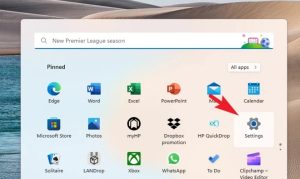
Bước 2. Trong ngăn bên trái của cửa sổ ứng dụng, bạn hãy nhấn vào tab Privacy & Security.

Bước 3. Sau đó, bạn hãy nhấn vào mục Camera trong phần App Permissions ở khu vực bên phải của cửa sổ ứng dụng.
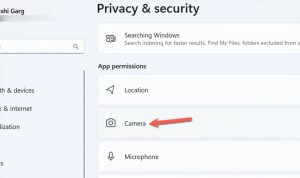
Bước 4. Sau đó, bạn hãy đảm bảo rằng đã bật tùy chọn Camera access và Let apps access your camera.
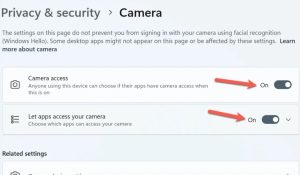
Bước 5. Tiếp theo, bạn hãy nhấn vào ô Let apps access your camera để mở rộng danh sách ứng dụng bên dưới và đảm bảo rằng nút chuyển đổi cho ứng dụng cụ thể mà bạn đang gặp sự cố được bật.
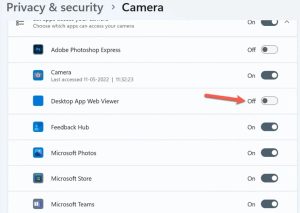
3. Kiểm tra xem camera có bị tắt hoặc bị ngắt kết nối hay không
Nếu camera của bạn bị tắt hoặc bị ngắt kết nối, bạn sẽ không thể mở nó. Để kiểm tra xem camera có bị tắt hay không, bạn có thể thực hiện theo các bước sau:
- Nhấn tổ hợp phím Windows + I để mở ứng dụng Cài đặt.
- Nhấp vào Hệ thống.
- Nhấp vào Cài đặt camera.
- Đảm bảo rằng Bật camera được bật.
4. Khởi động lại máy tính
Khởi động lại máy tính có thể giúp khắc phục một số lỗi tạm thời. Để khởi động lại máy tính, bạn có thể thực hiện theo các bước sau:
- Nhấn tổ hợp phím Windows + R để mở cửa sổ Run.
- Nhập lệnh shutdown /r và nhấn Enter.
5. Khôi phục hệ thống
Nếu bạn đã thử tất cả các cách trên nhưng vẫn không thể khắc phục được lỗi, bạn có thể thử khôi phục hệ thống về trạng thái trước đó khi lỗi không xảy ra. Để khôi phục hệ thống, bạn có thể thực hiện theo các bước sau:
- Nhấn tổ hợp phím Windows + R để mở cửa sổ Run.
- Nhập lệnh rstrui.exe và nhấn Enter.
- Theo hướng dẫn trên màn hình để khôi phục hệ thống.
Nếu bạn đã thử tất cả các cách trên nhưng vẫn không thể khắc phục được lỗi, bạn có thể liên hệ với nhà sản xuất laptop của bạn để được hỗ trợ.
Công ty TNHH Trâm Anh Technology
+ Số hotline: 0935.747.288
+ Địa chỉ: 185 Ông Ích Khiêm, Phường Thạch Thang, Quận Hải Châu, Thành phố Đà Nẵng
+ Website: https://tramanh.vn
+ Fanpage: https://www.facebook.com/LAPTOPDANANGCOM