
Tin tức
Bật mí cách tắt máy tính bằng bàn phím nhanh chóng và đơn giản
Nội dung bài viết
Máy tính đã trở thành một phần quan trọng trong cuộc sống hàng ngày của chúng ta, và việc tìm hiểu cách sử dụng nhanh chóng và hiệu quả là rất quan trọng. Trong bài viết này, chúng ta sẽ khám phá cách tắt máy tính bằng bàn phím một cách nhanh chóng và đơn giản, giúp tiết kiệm thời gian và tăng hiệu suất làm việc.
1. Cách tắt máy tính nhanh phổ biến nhất cho nhiều phiên bản Windows
Bước 1: Bạn hãy nhấn tổ hợp phím Windows + D để trở về màn hình Desktop (nếu đang ở màn hình Desktop thì bỏ qua bước này).
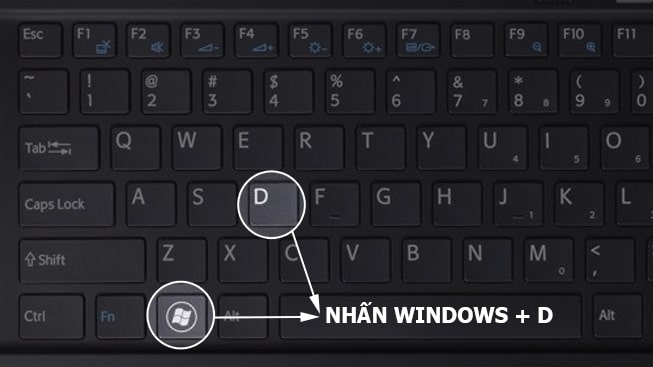
Bước 2: Sau đó nhấn giữ tổ hợp phím ALT + F4 > Nhấn tiếp nút Enter để xác nhận tắt máy tính.

2. Cách tắt máy tính nhanh bằng bàn phím trên Windows 7
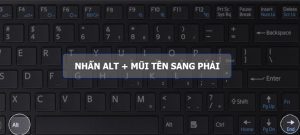
Nhấn phím Windows trên bàn phím (biểu tượng cửa sổ) > Sau đó nhấn phím mũi tên sang phải và nhấn Enter để tắt máy tính nhanh.
3. Cách tắt máy tính nhanh bằng bàn phím trên Windows 8, Windows 10
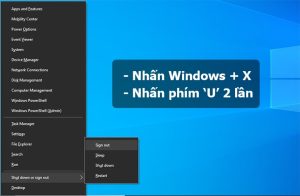
Đối với hệ điều hành Windows 8 và Windows 10 thì cách tắt máy tính nhanh bằng bàn phím thao tác sẽ phức tạp hơn so với Windows 7. Tuy nhiên cách này vẫn nhanh hơn rất nhiều so với tắt máy tính bằng chuột truyền thống.
Cách thực hiện: Nhấn tổ hợp phím Windows + X, sau đó nhấn liên tục phím U 2 lần. Lúc này máy tính của bạn sẽ tự động tắt nhanh chóng.
4. Cách tắt máy tính nhanh bằng bàn phím trên Windows 11
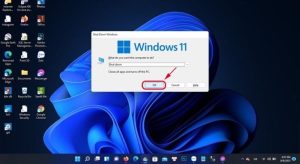
Đối với những máy sử dụng hệ điều hành Windows 11, người dùng có thể thực hiện tắt máy nhanh chóng qua những thao tác sau:
Nhấn đồng thời phím Alt + F4 cho đến khi cửa sổ Shutdown Windows xuất hiện, lúc này bạn bấm vào chữ OK trên cửa sổ màn hình là đã tắt máy thành công.
Trên đây là những cách nhanh nhất để tắt máy tính bằng bàn phím và phím tắt mà Trâm Anh Laptop đã chia sẻ. Nếu biết thêm cách nào khác hấp dẫn hơn, hãy cùng chia sẻ với mọi người ngay bên dưới phần bình luận bạn nhé!
Công ty TNHH Trâm Anh Technology
+ Số hotline: 0935.747.288
+ Địa chỉ: 185 Ông Ích Khiêm, Phường Thạch Thang, Quận Hải Châu, Thành phố Đà Nẵng
+ Website: https://tramanh.vn
+ Fanpage: https://www.facebook.com/LAPTOPDANANGCOM